
Untersuchungsauftrag
Dieser Beitrag ist auch verfügbar auf:

Um einen Untersuchungsauftrag versenden zu können, müssen die folgenden Einstellungen vorgenommen werden:
- Anlegen des Labors als Empfänger (bei Email-Versand)
- Anlegen eines Empfängers für Meldungen (Labor) für den Untersuchungsauftrag
- Vorhandensein eines aktiven Online-Clienten für den Versand
- Anlegen eines Tierarztes mit TSK-Nummer (Debitoren-Nummer) für den Erhalt der Ergebnisse
Hinweis: alle grün markierten Felder sind Pflichtfelder
- Öffne
 Erfassung >
  Weiteres (…) >
  Untersuchungsauftrag
- Klicke auf
 Neuer Auftrag

Schritt 1: Erstellen eines Untersuchungsauftrages (am Beispiel Viertelgemelksproben)
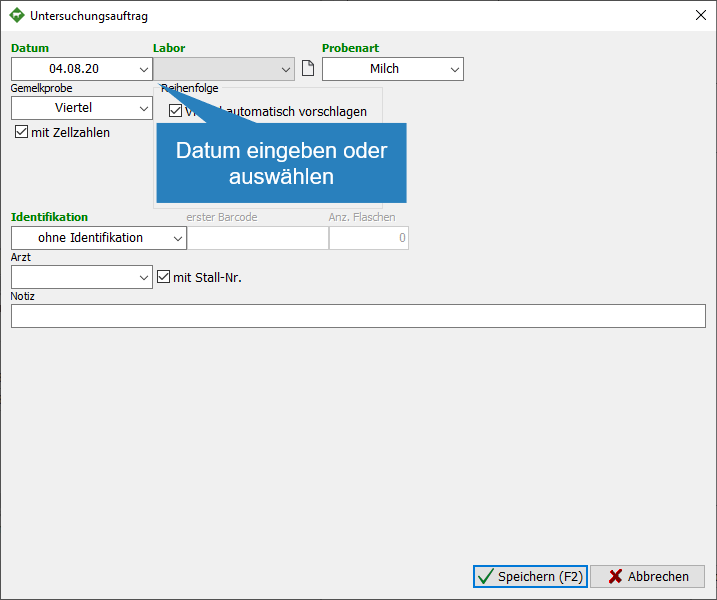
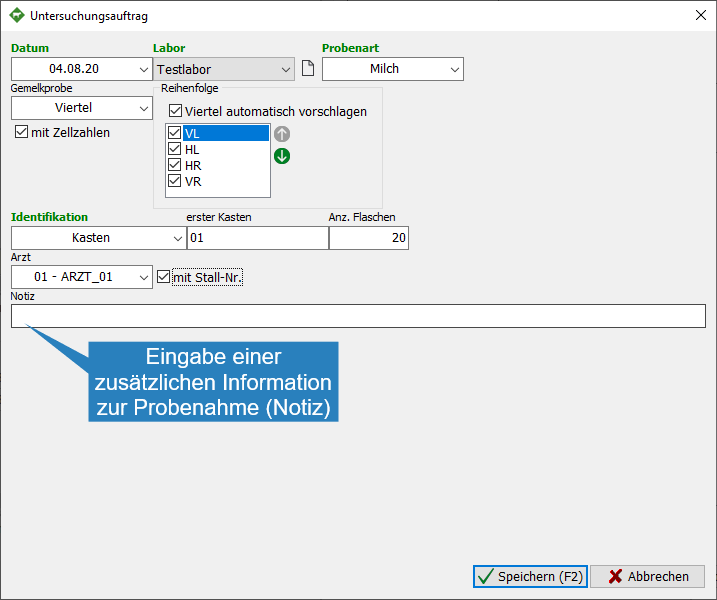
- Datum eingeben oder auswählen
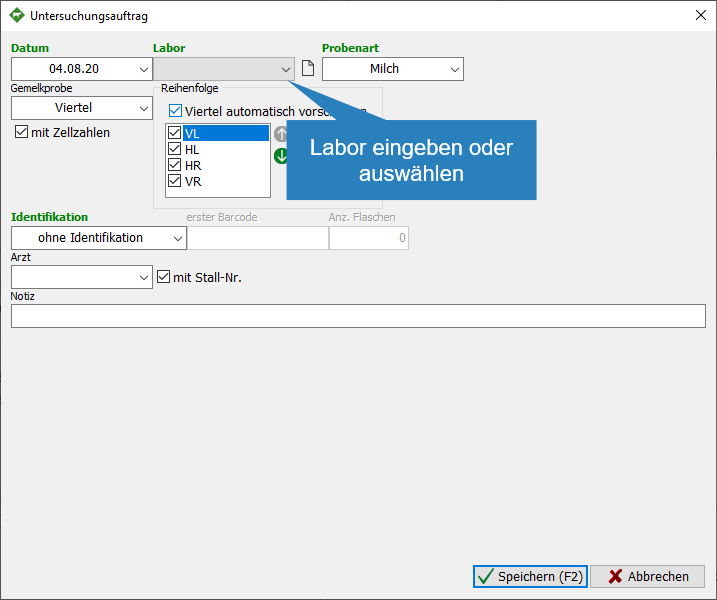
- Wähle über die Drop-Down-Liste ein Labor aus oder klicke auf um einen Empfänger für Meldungen (neues Labor) anzulegen, der Empfänger kann auch unter separat unter
 Organisation >
  Einstellungen > Schlüssel > Empfänger für Meldungen eingerichtet werden
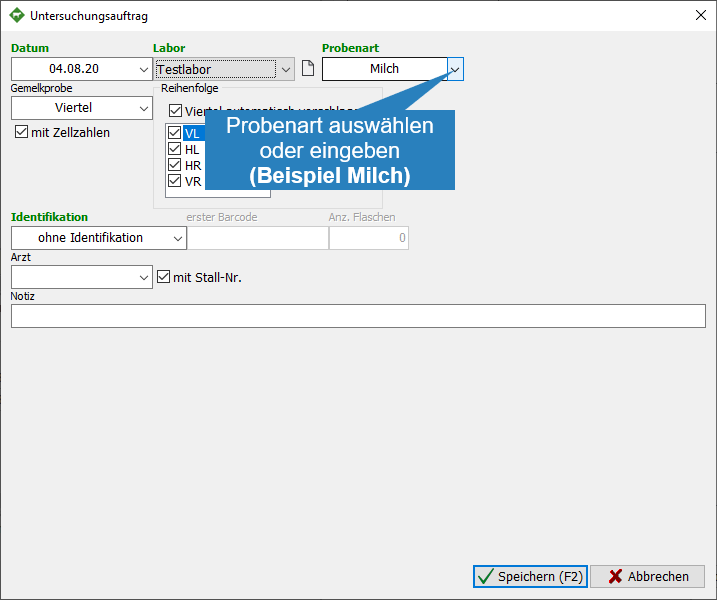
- Wähle die Probenart aus (Beispiel: Milch)
- M | Milch
- B | Blut
- K | Kot
- H | Harn
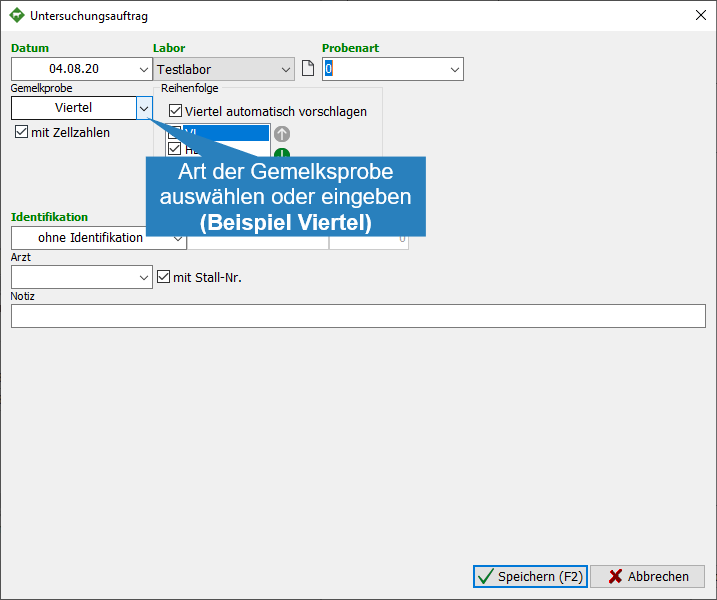
- Wähle über Drop-Down-Liste die Art der Gemelksprobe aus (Beispiel: Viertelgemelk)
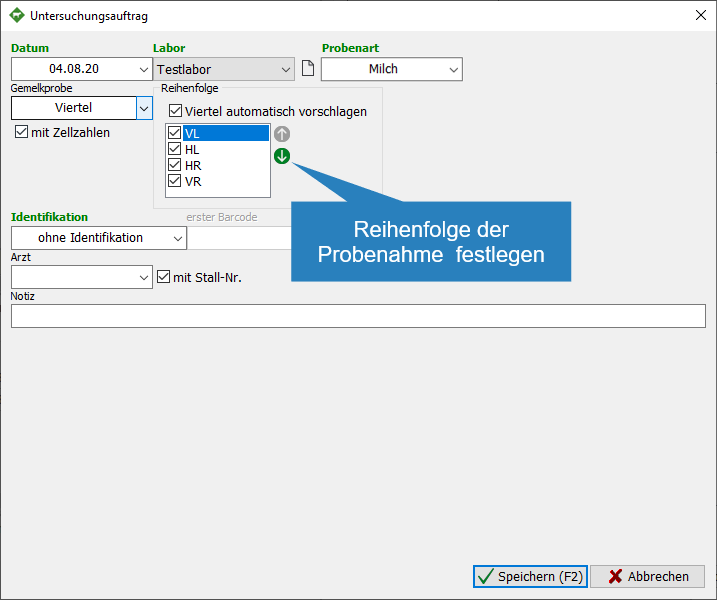
- Stelle die Reihenfolge der Probename ein
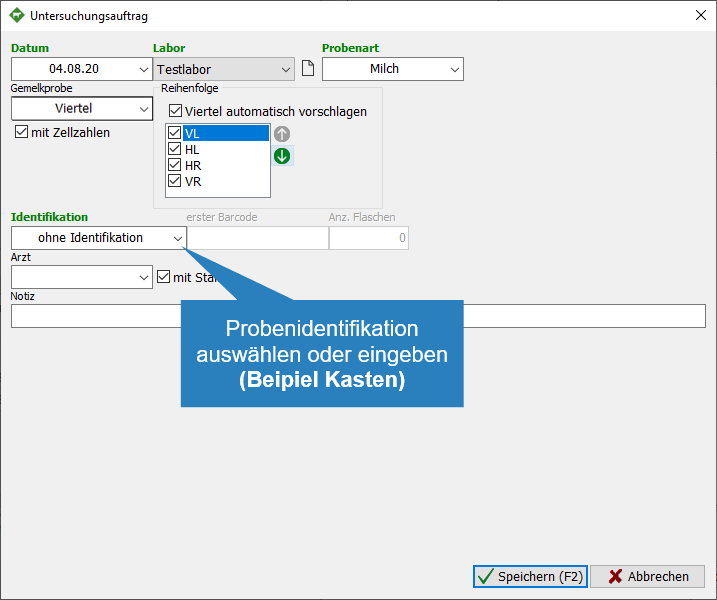
- Wähle die Art der Probenidentifikation aus
- B | Barcode
- K | Kasten
- P | Kasten mit Prüfsumme
- ohne | keine Identifikation
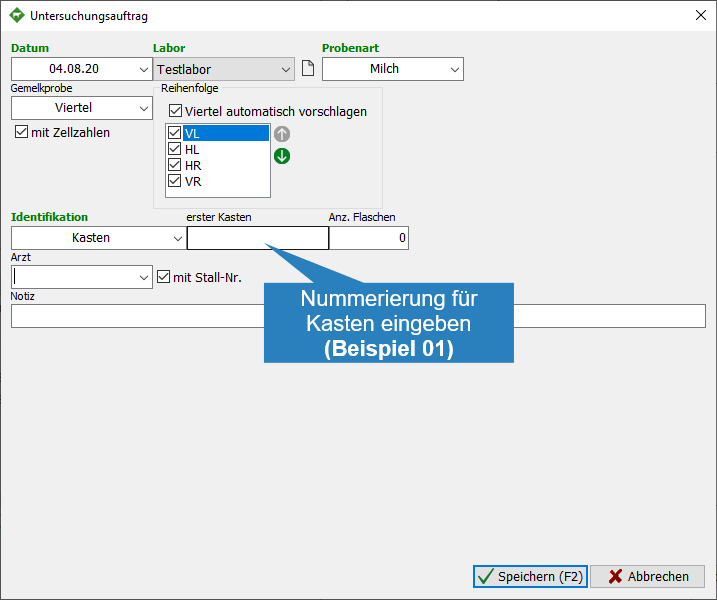
- Gib entsprechende Bezeichnung für den Kasten an und trage die Anzahl der Flaschen ein
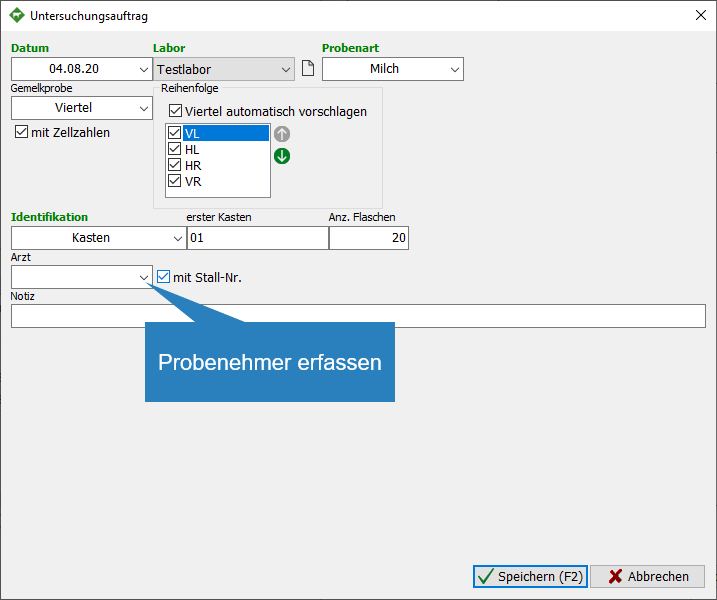
- Stelle den Probenehmer ein. Der Tierarzt benötigt die eingetragene TSK-Nummer (Debitoren-Nummer), um die Ergebnisse direkt vom Labor zu erhalten.
- optional: Gib eine zusätzliche Information als Notiz ein, diese Notiz ist nur für den Landwirt gedacht und wird nicht an das Labor übermittelt
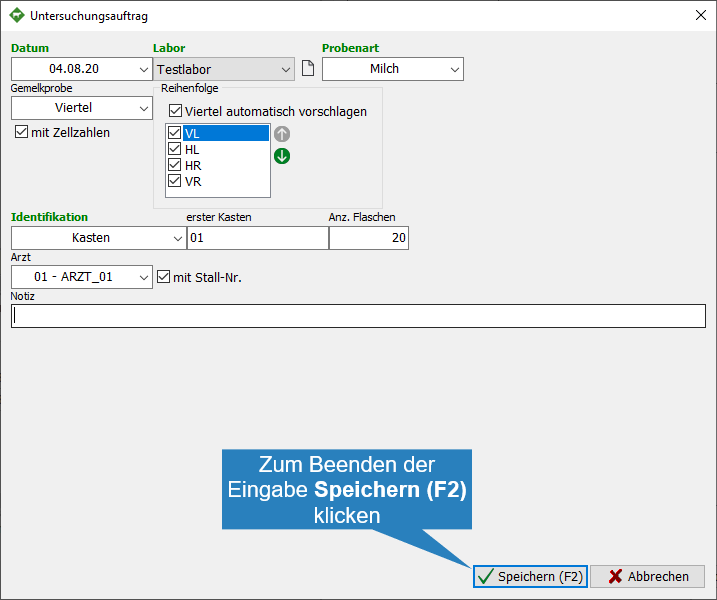
- Zum Erstellen des Untersuchungsauftrag auf Speichern
 klicken
Schritt 2: Auftrag bearbeiten, Tiere hinzufügen
- Öffne Erfassung > Weiteres (…) > Untersuchungsauftrag
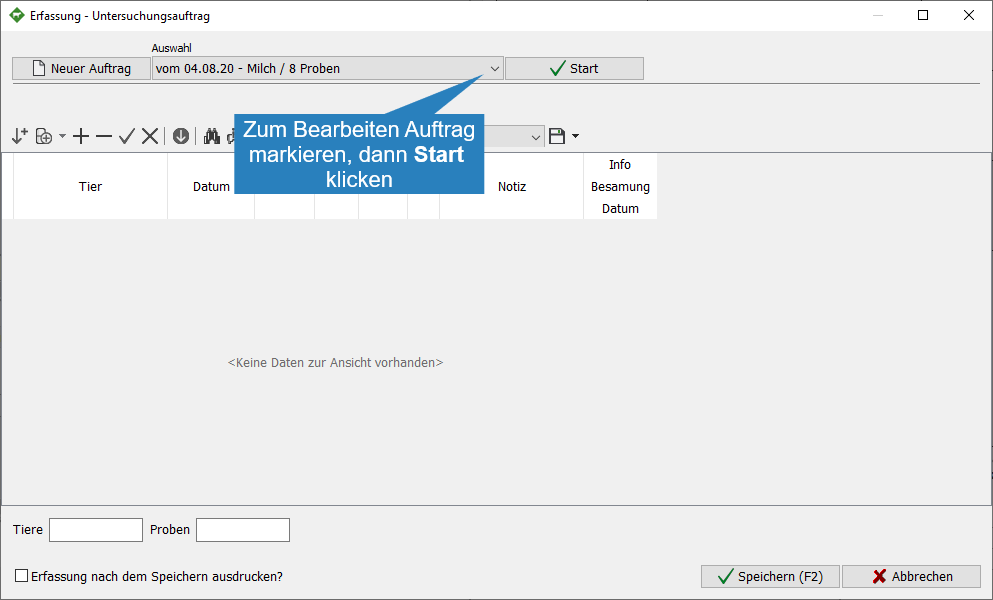
- Markiere einen Auftrag zum Bearbeiten unter Auswahl und klicke dann
 Start
Start
- Tiernummer eingeben und Probedatum eingeben oder auswählen
- Die optionale Notiz wird an das Labor übermittelt, z.B. PCR-Test
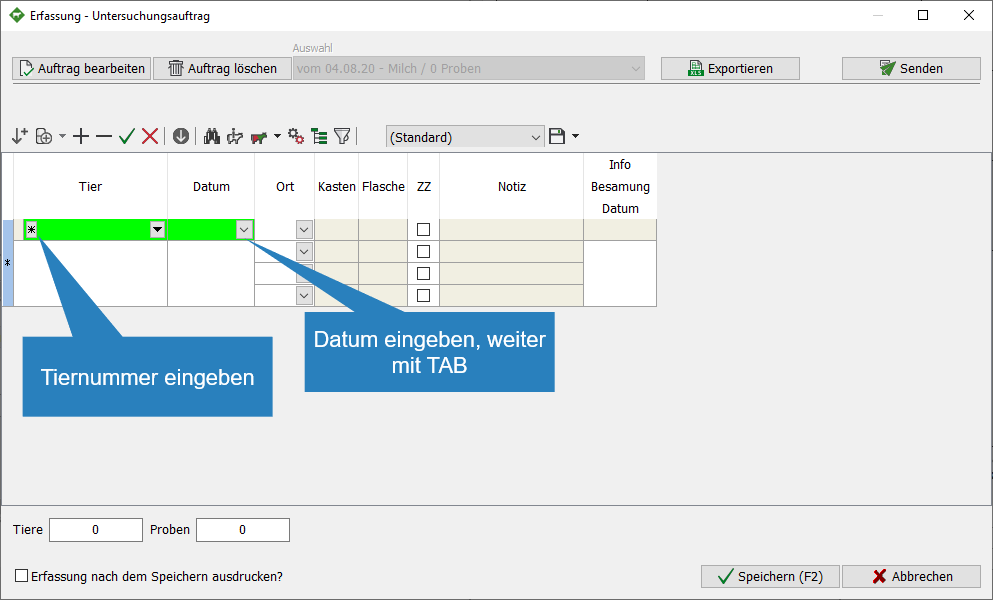
- Zur Erfassung zusätzlicher Tiere, weiter wie 14.
- um den Auftrag zu bearbeiten, klicke auf
 Auftrag bearbeiten
 - um den aktuellen Auftrag zu löschen, klicke auf
 Auftrag löschen
 - Zum exportieren der Daten im csv-Format klicke auf
 Exportieren
- für den Untersuchungsauftrag „Blut“ im HIT wähle Ohrnummern als CSV-Datei speichern aus
- Zum Speichern des Auftrags klicke auf Speichern
- um den Auftrag zu bearbeiten, klicke auf
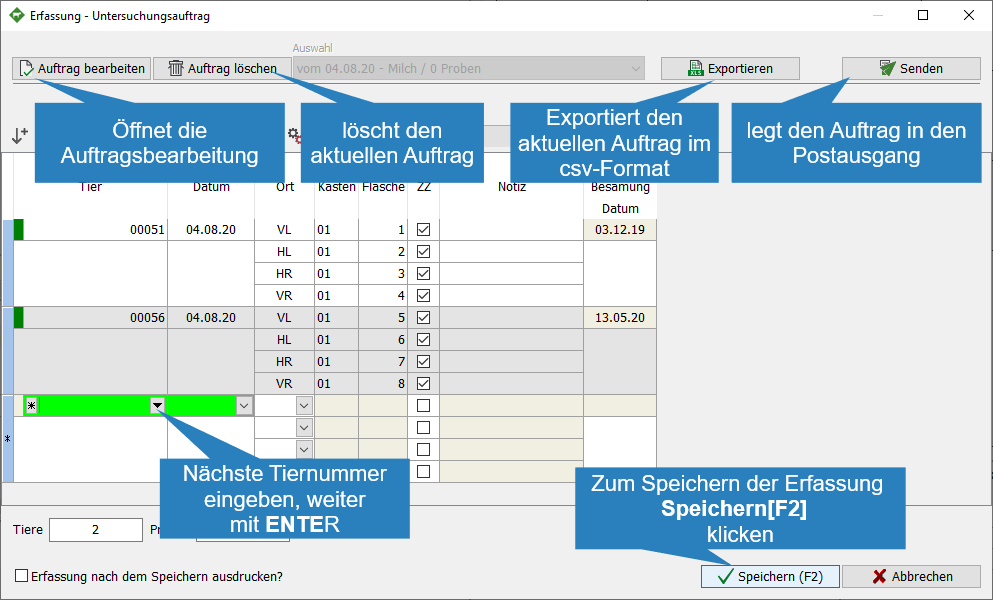
- Zum Versenden des Auftrags klicke auf
 Senden
 | Tier noch mal hinzufügen (inaktiv)
 | Zeile hinzufügen
 | Zeile löschen
| Bestätigen 
 | Abbrechen
  | nur bei aktiver Zeile die noch nicht plausibel ist
 | nach-unten-ausfüllen
 | Tier suchen
 | Infotier
 | Kontextmenü Erfassung
- Bewegung
- Reproduktion
- Weiteres (…)
- Technik
- zur Arbeitsliste hinzufügen
| Einstellungen | Öffnet Kontextmenü Einstellungen
- Nutzerdefiniertes Kennzeichen
- Tierkennung
- Druckliste bearbeiten
 | Anzeige einstellen | Spalten können individuell hinzugefügt werden, Reihenfolge mit Drag’n’Drop veränderbar, anschließend speichern, eventuell unter einem eigenen (neuen) Namen
 | Filter | alle Tiere werden gelistet, entfernt man das Häkchen vor dem Tier, wird es noch dargestellt, durch Klick auf
  wird der Filter aktiv, Tiere ohne Häkchen sind ausgeblendet
 | Name der aktuellen Anzeige (angezeigte Spalten und deren Reihenfolge), es können beliebig viele Anzeigen gespeichert werden
 | Anzeige unter aktuellem Namen speichern / Anzeige speichern unter / Anzeige löschen