Zugang HIT
Schnelles Erfassen von Zugang von Tieren (z.B. Kälber und Fresser) inklusive der anschließenden Anmeldung in HI-TIER und Übernahme der restlichen Daten (Geburt, Rasse, Lieferant).
Somit entfällt die doppelte Anmeldeprozedur, egal wie man bisher Tiere in den Betrieb hat zugehen lassen.
Ein aktiver Online-Client HIT und Empfänger für Meldungen HIT muss vorhanden sein
- Öffne
 Erfassung >
  Bewegung >
  Zugang HIT
- Ausfüllen der Pflichtfelder (grüner Hintergrund)
- Nach Auswahl/Eingabe mit
 in das nächste Feld springen
- Ohrnummer (10-Steller) eingeben, weiter mit oder

- bei Tieren aus dem Ausland vollständige Lebendohrmarke (LOM)
- bei Verwendung eines Barcodescanner scanne den Barcode der Ohrmarke
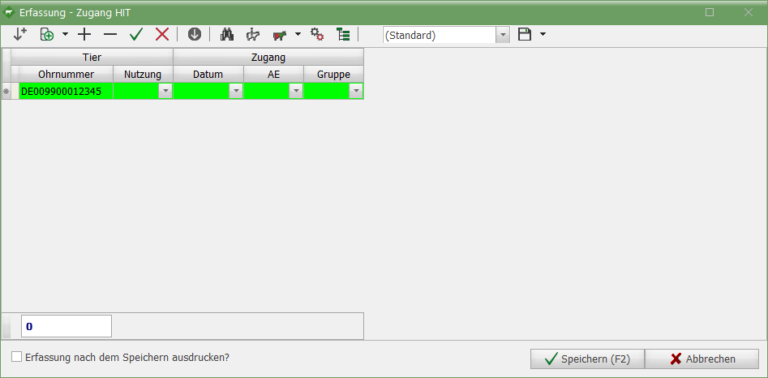
- Nutzungsart eingeben oder auswählen
- Zucht oder Mast
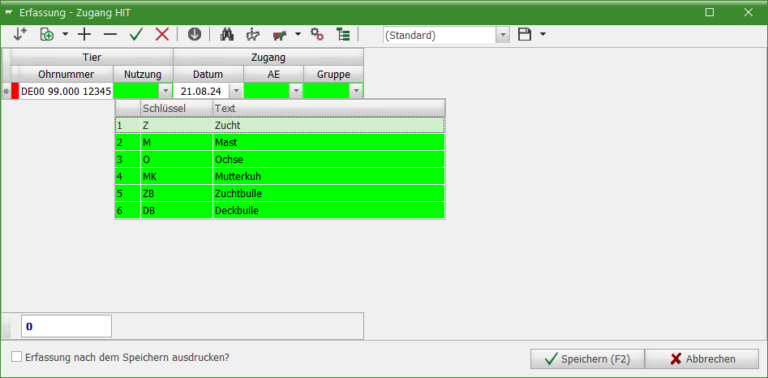
- Zugangsdatum eingeben oder auswählen, das aktuelle Datum ist bereits eingeblendet
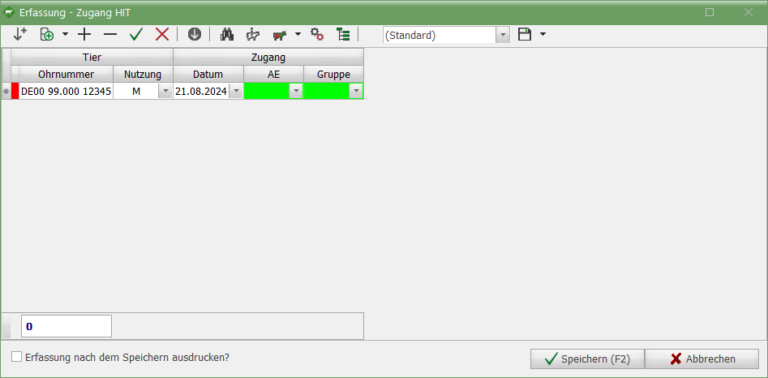
- Betriebsstätte (zum Beispiel AE 01) eingeben oder auswählen
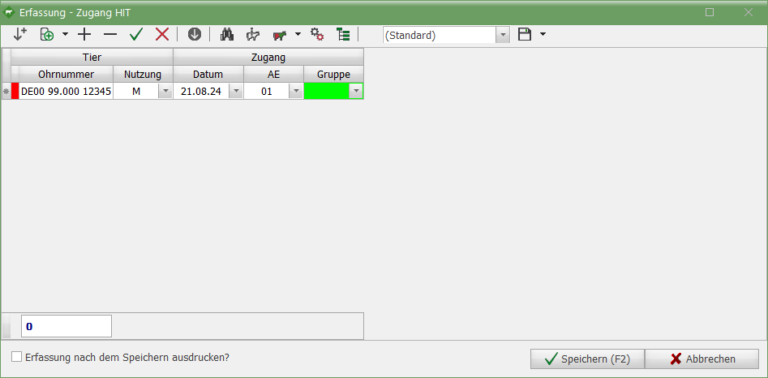
- Neuen Standort Gruppe (zum Beispiel „01“) eingeben oder auswählen
- nach Ausfüllen des letzten Feldes öffnet sich ein neuer Datensatz
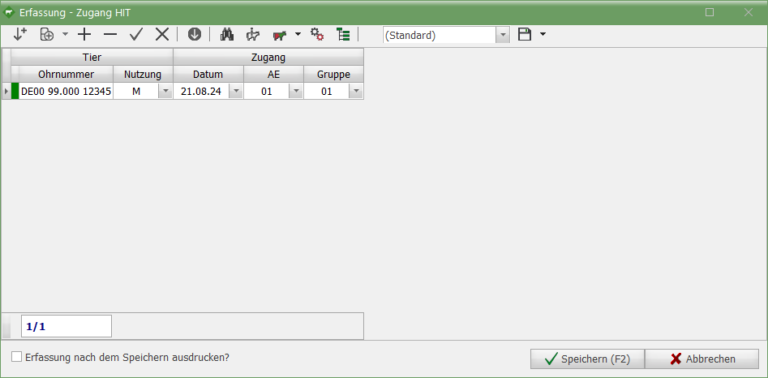
- Zur Erfassung eines weiteren Tieres wiederhole die Schritte 2 bis 6
- mit Eingabe einer neuen Tiernummer werden alle Informationen von dem vorherigen Tier übernommen
- Zum Beenden der Erfassung Speichern
 klicken
- Hake ggf. zuvor den Protokolldruck an
- Mit dem Speichern werden alle Tiere versucht im HI-TIER angemeldet, im Anschluss sind diese Tiere auch in HERDEplus verfügbar.
- Wenn Eingabefehler vorliegen, verbleiben diese Tiere solange in der Erfassungsmaske bis zur endgültigen Anmeldung
- CSV-Datei wählen über Klick auf

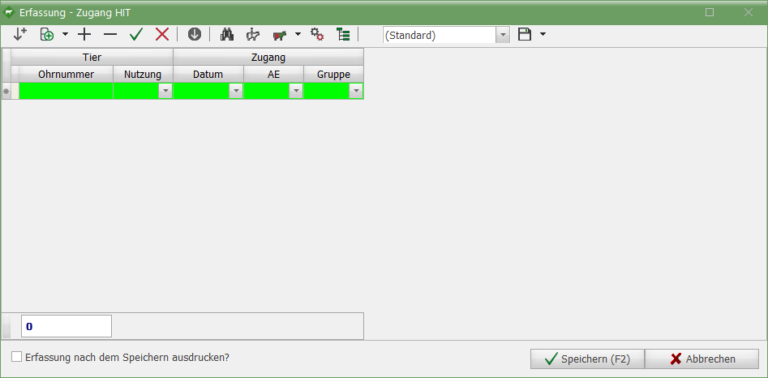
- Es öffnet sich ein „leeres Einlesefenster“ wähle anschließend die CSV-Datei
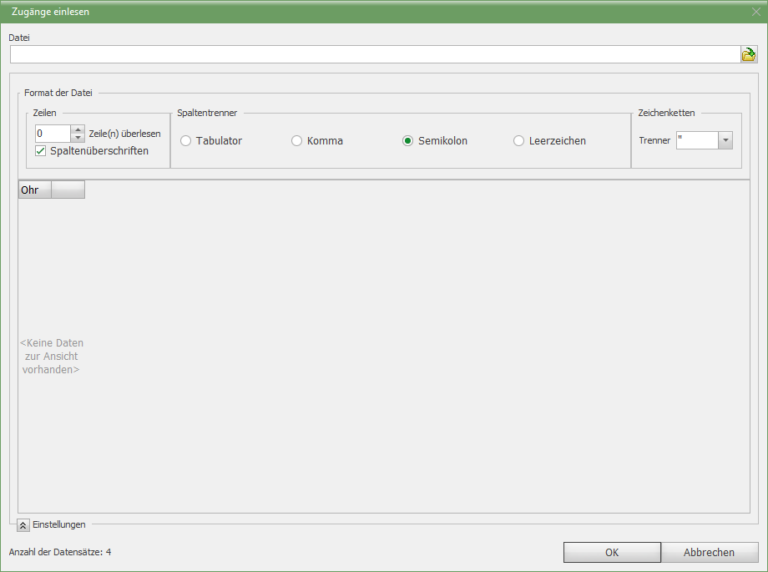
- Es öffnet sich ein „leeres Einlesefenster“ wähle anschließend die CSV-Datei
- Die Tiernummer ist Pflicht und muss im „grünen Feld“ ausgewählt werden
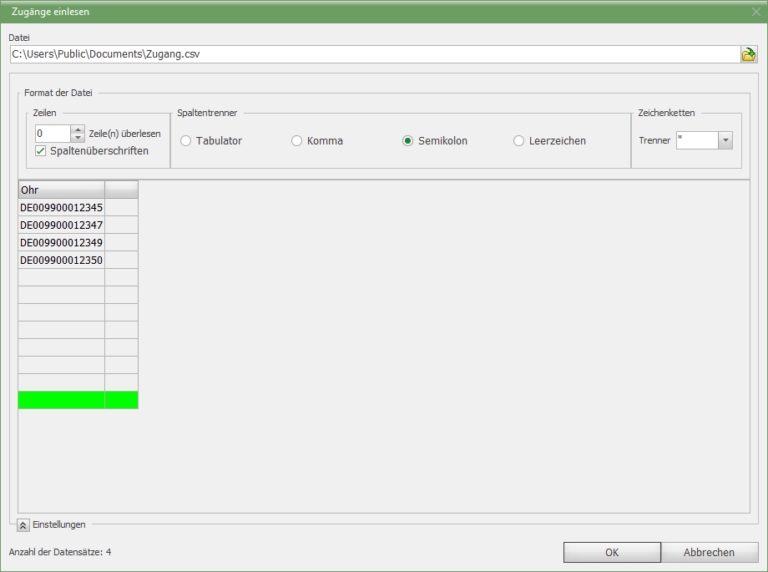
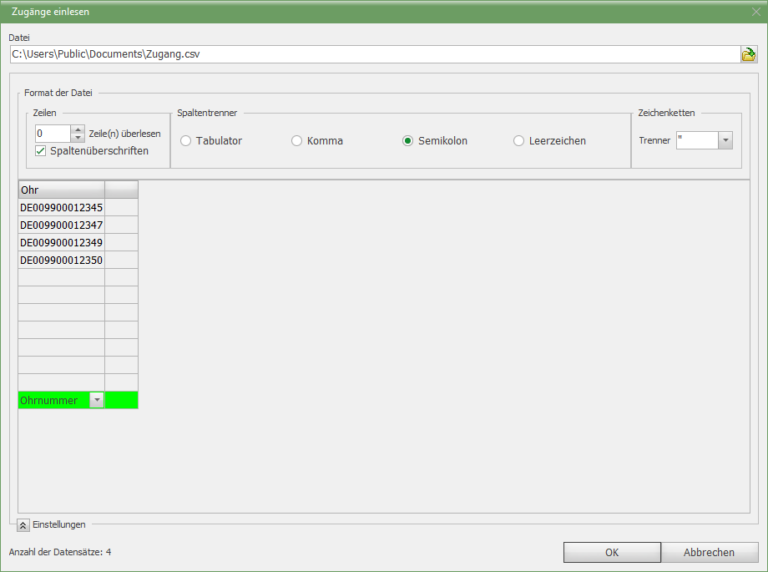
- Ohrnummer wurde der ersten Spalte „Ohr“ zugewiesen
- Das Format ist mit den möglichen Optionen ggf. anzupassen.
- optionale Felder sind;
- Zugang Datum
- Nutzung
- 1 | Zucht
- 2 | Mast
- HERDEplus verwendet beim erneuten Aufruf die selbe Datei aus dem zuletzt ausgewählten Verzeichnis
- Klicke
 auf um die Details zuschließen, Änderungen sind nur bei neuen, veränderten CSV-Dateien notwendig
- Klicke

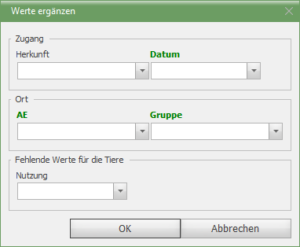
- Nach dem Klicken auf OK öffnet sich folgendes Fenster, wähle jeweils die richtige Option für die folgenden Pflichfelder
- Zugang Datum
- Ort AE
- Ort Gruppe
- Nutzung
- 1 | Zucht
- 2 | Mast
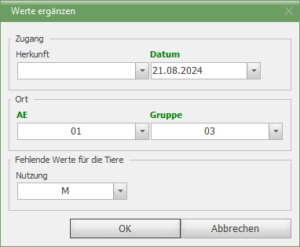
- Die Tiere der CSV-Datei werden übernommen und mit den gewählten Daten aufgefüllt.
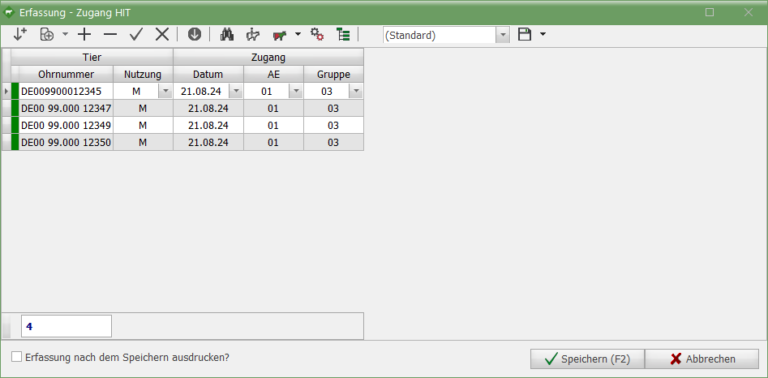
- Zum Beenden der Erfassung Speichern klicken
- Hake ggf. zuvor den Protokolldruck an
- Mit dem Speichern werden alle Tiere versucht im HI-TIER angemeldet, im Anschluss sind diese Tiere auch in HERDEplus verfügbar.
- Wenn Eingabefehler vorliegen, verbleiben diese Tiere solange in der Erfassungsmaske bis zur endgültigen Anmeldung
 | Tier noch mal erfassen – inaktiv
 | Zeile hinzufügen
 | Zeile löschen
 | Bestätigen
 | Abbrechen
  | nur bei aktiver Zeile die noch nicht plausibel ist
 | nach-unten-ausfüllen
 | Tier suchen
 | Infotier
 | Kontextmenü Erfassung (keine Funktion möglich, da die Tiere zu diesem Zeitpunkt noch nicht im Bestand sind)
- Bewegung
- Reproduktion
- Weiteres (…)
- Technik
- zur Arbeitsliste hinzufügen
 | Einstellungen
- nutzerdefinierte Kennzeichen
- neue Gruppe
- Tierkennung
- Druckliste bearbeiten
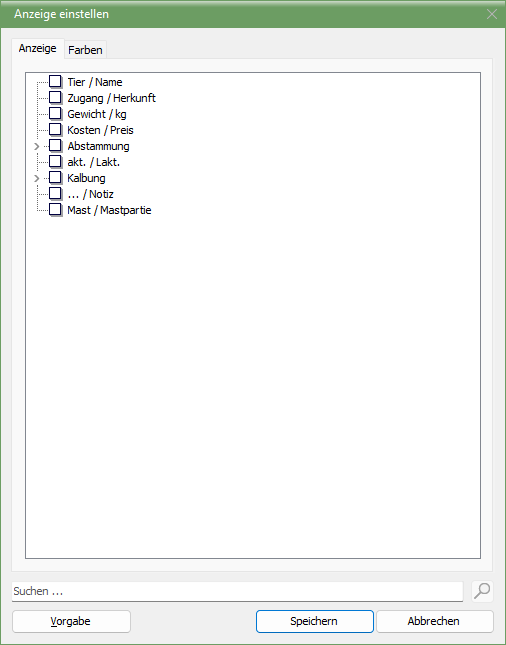
 | Anzeige einstellen | Spalten können individuell hinzugefügt werden, Reihenfolge mit Drag’n’Drop veränderbar, anschließend speichern, eventuell unter einem eigenen (neuen) Namen
 | Filter | alle Tiere werden gelistet, entfernt man das Häkchen vor dem Tier, wird es noch dargestellt, durch Klick auf
  wird der Filter aktiv, Tiere ohne Häkchen sind ausgeblendet
 | Name der aktuellen Anzeige (angezeigte Spalten und deren Reihenfolge), es können beliebig viele Anzeigen gespeichert werden
 | Anzeige unter aktuellem Namen speichern / Anzeige speichern unter / Anzeige löschen