
Service
Dieser Beitrag ist auch verfügbar auf:

Hier befindet sich zusätzlich zur Nutzerverwaltung auch die Einstellung für das Prüfen auf ein Online Update. Weiterhin kann von hier aus die automatische Datensicherung sowie die HERDEweb eingerichtet werden.
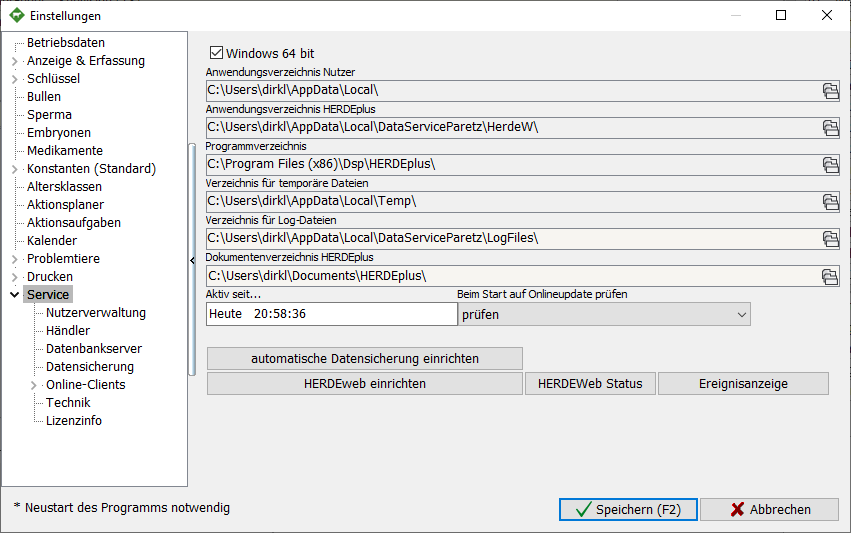
- Checkbox Windows 64 Bit | ist nur aktiv, wenn es sich um eine 64-Bit Version handelt
- Verschiedene Verzeichnisse | mit Klick auf
 öffnet sich der Speicherort

- nein | Updateprüfung ausgeschaltet
- prüfen | im Abstand von 7 – 13 Tage wird auf ein Update geprüft
- bei jedem Start prüfen | diese Einstellung ist nur für Kunden vorgesehen, die am Beta Test der HERDEplus teilnehmen.
Updatebereitstellung im Netzwerk
- Wir empfehlen die Einstellung so vorzunehmen, dass nur 1 PC auf Updates prüft. Im günstigsten Fall ist es immer der Master-PC.
Nach einem erfolgreichen Update ist die Datenbankaktualisierung sofort durchzuführen. Falls im Netzwerk Client-PC’s mit der Datenbank verbunden sind, erhalten diese beim Start die bereitgestellte Installationsroutine. Siehe Installationsprozess.
HERDEweb

Einrichtung HERDEweb
- In HERDEplus muss die Nutzerverwaltung nicht aktiviert sein, sie kann aber aktiv sein
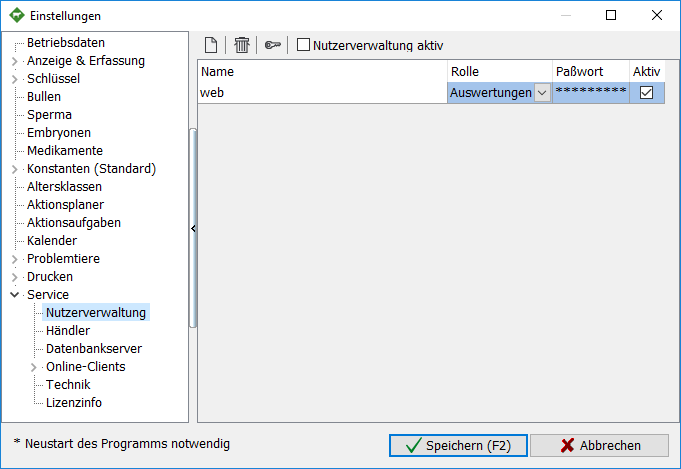
- Es muss mindestens ein Benutzer, zwingend mit Passwort und mindestens mit der Rolle Auswertungen angelegt sein
- Benutzer: web
- Passwort: 1234%
- Der Dienst für HERDEweb muss nur auf dem SERVER konfiguriert werden

- Der HERDEweb Server funktioniert nur mit der Standarddatenbank (herde.fdb)
- In den Einstellungen > Service klicken Sie auf HERDEweb einrichten
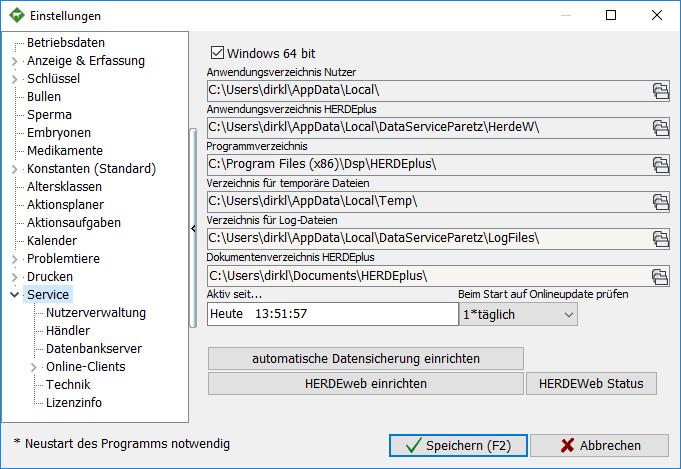
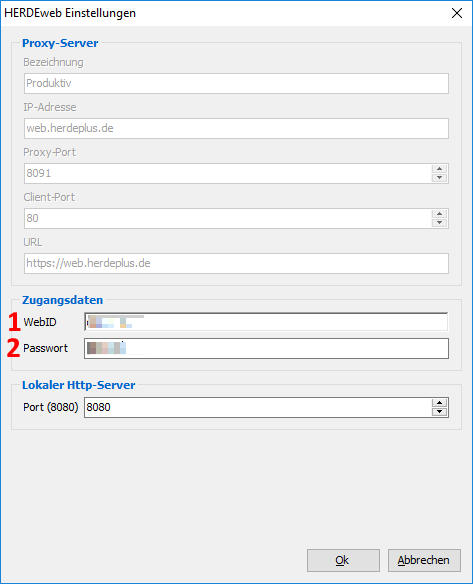
- Legen Sie die Einstellungen fest, in dem Sie auf Einstellungen klicken, der Service sollte zu diesem Zeitpunkt noch nicht gestartet sein.
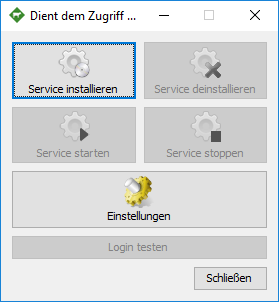
- Geben Sie die Login Daten des Servers ein.
- Web ID = AP-Nummer des Kunden, hier anfordern. Bsp: AP-99999
- Das Passwort ist der Lizenzschlüssel vom Kunden, welches Sie ebenfalls über die o.g. email anfordern können. Bsp: 1234-123
- ggf müssen Sie den Port des Servers ändern (Delpro und DC305 nutzen diesen ebenfalls)
- Speichern Sie mit „OK“
- Installiere den Service, dieser sollte sofort starten. Schließe anschließend das Fenster

- Der Status kann über einen Klick auf HERDEweb Status abgefragt werden
- Es folgt folgende Meldung

- Ab sofort kann sich über die Adresse http://web.herdeplus.de angemeldet werden
- Benutzer = WebID gefolgt von einem Bindestrich und ihrem Benutzernamen aus der Nutzerverwaltung
- Passwort = Passwort aus der Nutzerverwaltung zugehörig zum Nutzer
- Benutzer: AP-99999–web
- Passwort: 1234%